ここまで紹介した機能を、端末やアプリごとに整理すると次のようになる。
| 対象 | 設定項目・操作 | 左右反転の対象 |
|---|---|---|
| iPhone | 前面カメラを左右反転 | 保存する自撮り写真 |
| Google Pixel | プレビューどおりに自撮りを保存 | 保存する自撮り写真 |
| Samsung Galaxy | プレビューどおりに自撮りを保存 | 保存する自撮り写真 |
| Windowsカメラ | 標準アプリに水平反転設定なし | 専用ソフトなどで対応 |
| Zoom | Mirror my video preview | 自分のプレビュー |
| Microsoft Teams | Mirror my video | 自分のプレビュー |
この比較から分かるのは、同じ「カメラ左右反転」という言葉でも、変更される対象が異なることだ。
特にスマホのカメラは保存画像の向き、ZoomやTeamsは自分の画面での見え方が主な設定対象となる。設定を変更する前に、何を反転させたいのかを決めておくと失敗しにくい。
【原因と対処法】カメラで文字が逆に映る・左右が反対になる場合の確認点
カメラに映した文字が逆になっている場合、必ずしもカメラの故障とは限らない。
多くの場合、アプリの鏡像表示や自撮り保存設定が関係している。
原因1:インカメラのプレビューが鏡像表示になっている
スマホのインカメラで文字が逆に映る場合、まずプレビューの状態を確認したい。
撮影中の画面では文字が反転していても、撮影後の写真では正常に読めることがある。
これはプレビューと保存画像で左右の処理が異なるためだ。
確認方法
1. 文字が書かれた本や紙をカメラに向ける。
2. 撮影前のプレビューで文字を確認する。
3. 実際に写真を撮影する。
4. 写真アプリやギャラリーで保存画像を開く。
5. 文字が正常な向きになっているか確認する。
保存画像が正常なら、プレビューの鏡像表示が原因である可能性が高い。
原因2:自撮り写真の保存設定がオンになっている
撮影後の写真でも文字が逆になっている場合は、保存時の左右反転設定を確認する。
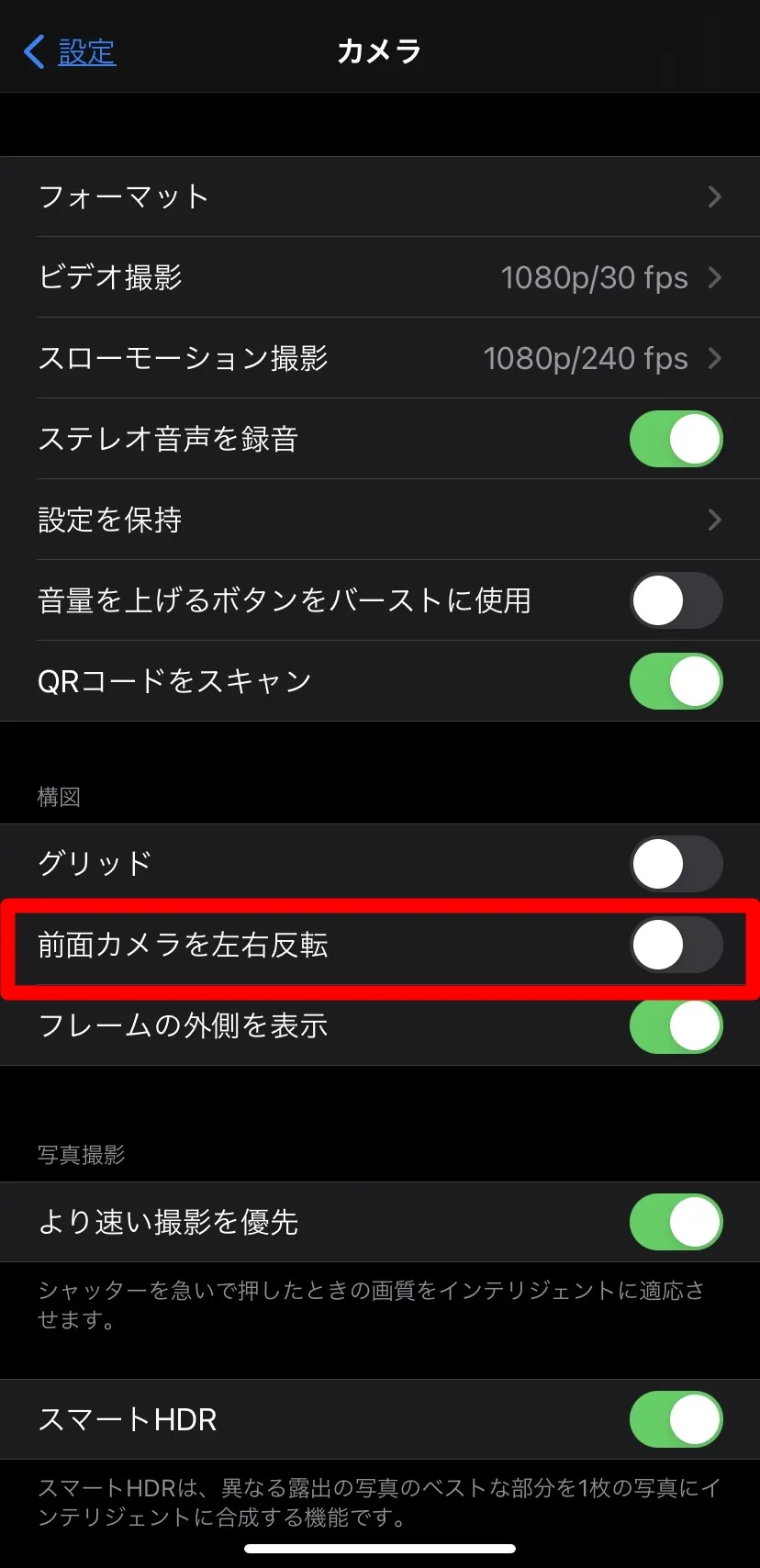
iPhoneなら「前面カメラを左右反転」、Androidなら「プレビューどおりに自撮りを保存」などの項目が対象だ。
文字やロゴを実際の向きで保存したい場合は、該当する設定をオフにして撮影し直す。
原因3:Webカメラの専用ソフトが映像を反転している
Windowsのパソコンでは、標準カメラアプリ以外のソフトが映像処理を行っているケースもある。
例えば、Webカメラのメーカーが提供する設定ソフトや、仮想カメラを経由する配信ソフトなどだ。
この場合、ZoomやTeamsの設定を変更しても問題が解消しない可能性がある。
確認する順番は次のとおり。
- Webカメラの専用設定ソフトを確認する。
- Windowsの標準カメラアプリで映像を確認する。
- ZoomやTeamsなど別のアプリでも同じ症状が出るか確認する。
- 保存した写真や録画ファイルでも文字が逆になっているか確認する。
特定のアプリだけで文字が逆になるなら、そのアプリの映像処理設定を優先的に確認したい。
原因4:左右反転と画面回転を混同している
カメラの向きがおかしいときは、左右反転だけでなく画面回転も確認する。
スマホを縦向きから横向きに変えた場合、カメラアプリが自動的に画面の向きを調整することがある。
ただし、左右反転と画面回転は別の処理だ。
文字が鏡文字になっているなら左右反転、文字が上下逆さまなら180度回転など、症状から原因を切り分けるとよい。
【プロの結論】カメラ左右反転は目的に合わせて使い分けるのが正解
カメラ左右反転をオンにするか、解除するか。その答えは、撮影した画像をどのような目的で使用するかによって変わる。
左右反転をオンにしたほうがよい人
次のようなケースでは、鏡像表示やプレビューどおりの保存が便利だ。
- 普段から鏡で見慣れた自分の顔を写真に残したい。
- 自撮りのポーズや表情を確認しやすくしたい。
- ビデオ通話で自分の動きと画面上の動きを直感的に一致させたい。
- 左右の見え方に違和感があり、鏡像表示のほうが自然に感じる。
特にオンライン会議では、自分の動きを確認しやすいという利点がある。
左右反転をオフにしたほうがよい人
一方、次のような用途では、通常の向きで表示・保存するほうが適している。
- 服のブランドロゴや文字を正しい向きで撮影したい。
- ホワイトボードや資料をカメラに映したい。
- 看板や掲示物を撮影したい。
- 実際の左右関係を正確に記録したい。
- 自撮り写真を第三者が見るときの自然な向きで保存したい。
とりわけ、文字情報を含む写真では左右反転によって情報が読みづらくなるため、保存画像の向きを確認することが大切だ。
見落としやすい3つのポイント
1. 自分の画面と相手の画面は同じとは限らない
ZoomやTeamsの鏡像表示は、自分のプレビューだけを変更する機能がある。相手にどう見えているかは、別の端末や参加者側の画面で確認すると確実だ。
2. 左右反転を解除しても過去の写真は自動修正されない
カメラの設定を変更しても、すでに保存されている写真の向きまで一括で変わるわけではない。過去の画像は必要に応じて編集する。
3. 端末の設定とアプリの設定は別々に確認する
iPhoneのカメラ設定を変更しても、Zoomのミラー表示が自動的に解除されるとは限らない。カメラ本体、撮影アプリ、ビデオ通話アプリの3つを分けて考えることが重要だ。
【カメラ左右反転】に関するよくある質問(FAQ)
Q1:iPhoneのカメラで左右反転を解除するにはどうすればよい?
iPhoneの「設定」から「カメラ」を開き、「前面カメラを左右反転」をオフにする。これにより、自撮り写真を鏡像ではない向きで保存できる。
Q2:Zoomで自分の顔だけ左右反転して見えるのはなぜ?
Zoomの「Mirror my video preview」が有効になっている可能性がある。この機能は自分のプレビューを水平方向に反転させるもの。チェックを外せば通常の表示に戻せる。相手側に送信される映像とは区別して考える必要がある。
Q3:カメラで文字が逆に映る場合、故障している?
必ずしも故障ではない。インカメラの鏡像表示や、保存時の左右反転設定が原因になっていることが多い。撮影前のプレビューと撮影後の保存画像を比較すれば、原因を切り分けやすい。
Q4:Androidの左右反転設定は機種によって違う?
異なる。Google PixelやSamsung Galaxyでは「プレビューどおりに自撮りを保存」に相当する設定があるが、メーカーやカメラアプリによって名称や配置が異なる。カメラアプリの設定から自撮り関連の項目を確認するとよい。
Q5:Windowsのカメラアプリで左右反転を解除できる?
Windows標準カメラアプリには、一般的な水平反転の設定項目が案内されていない。Webカメラの専用ソフトやZoom・Teamsなど、映像を表示しているアプリ側の設定を確認したい。
Q6:鏡像表示をオフにすると、相手にも正常な向きで見える?
必ずしもそうではない。ZoomやTeamsには自分の画面だけを変更するミラー表示機能があるため、設定をオフにしても相手側の映像が同じように変わるとは限らない。
まとめ:カメラ左右反転は設定する場所と目的を見極めよう
カメラ左右反転は、スマホの自撮り、パソコンのWebカメラ、オンライン会議など、幅広い場面で使われる機能だ。
2026年10月時点で押さえておきたい要点は、撮影時のプレビュー、保存される写真、ビデオ通話で相手に送信する映像は、それぞれ別の処理になり得るということ。
iPhoneでは「前面カメラを左右反転」、Androidでは「プレビューどおりに自撮りを保存」、Zoomでは「自分のビデオをミラーリング」、Teamsでは「Mirror my video」など、目的に応じた設定を選ぶことが大切だ。
自撮りの自然な見え方を優先するなら鏡像表示、文字やロゴの正確さを優先するなら左右反転を解除する。オンライン会議では、自分のプレビューだけでなく相手側の見え方も確認したい。
迷ったときは、文字の書かれた紙を使って撮影前と撮影後を比較する。 この簡単な確認だけでも、プレビューの問題なのか、保存画像の問題なのかを判断しやすくなる。自分の利用目的に合った設定を選べば、カメラの左右反転による違和感や撮影ミスを減らせる。