YouTubeの登録チャンネルを確認するには、ログインしているアカウントから「登録チャンネル」の画面を開く。動画を探すためのホーム画面とは別に、登録先のチャンネルや新着動画をまとめて確認できる専用の場所が用意されている。
スマホで登録チャンネルを見る方法(iPhone・Android)
スマホアプリでは、次の手順で確認できる。
1. YouTubeアプリを起動する。
2. 自分のGoogleアカウントでログインする。
3. ホーム画面上部にある「Subs」または「登録チャンネル」をタップする。
4. 画面上部の「すべて」を選択する。
5. 登録しているチャンネルの一覧を確認する。
YouTube公式ヘルプでは、スマホのホーム画面上部にある「Subs」から登録フィードにアクセスし、「すべて」を選択すると登録チャンネルのリストを表示できると案内している。新しい動画が投稿されたチャンネルには名前の横に印が付き、ライブ配信中の場合は「Live」と表示される仕組みだ。
なお、アプリのバージョンや画面デザインによっては、下部ナビゲーションに「登録チャンネル」が表示される場合もある。見当たらないときは、まずホーム画面上部の項目を確認したい。
PCで登録チャンネル一覧を見る方法
パソコンでは、ブラウザからYouTubeにアクセスして次の操作を行う。
1. YouTubeを開いてログインする。
2. 画面左上のメニューアイコンをクリックする。
3. 左側のガイドから「登録チャンネル」を選択する。
4. 登録先のチャンネルや新着動画を確認する。
左側のメニューが閉じている場合は、三本線のメニューをクリックすると表示できる。YouTube公式ヘルプでも、パソコンではガイド内の「登録チャンネル」からアクセスする方法が案内されている。
登録チャンネル一覧と新着動画一覧は違う
ここで覚えておきたいのが、チャンネル一覧と動画フィードの違いだ。
- チャンネル一覧: 現在登録しているクリエイターやチャンネルを確認する画面。
- 登録チャンネルフィード: 登録先が投稿した新しい動画などを確認する画面。
- ホーム画面: 登録先の動画に加えて、YouTubeが選んだおすすめ動画などを表示する画面。
ホーム画面にお気に入りの配信者の動画が出てこなくても、登録が解除されたとは限らない。登録フィードで確認することが、状況を判断する近道になる。
【プライバシー設定】登録チャンネルは公開される?非公開にする方法
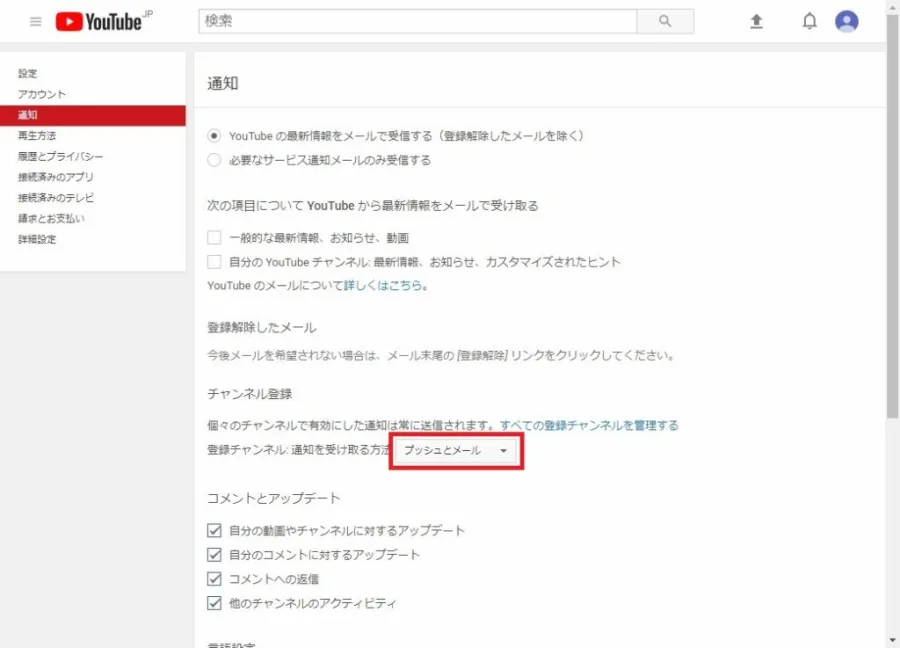
YouTubeの登録チャンネルについて、多くの人が気にするのがプライバシーだ。
好きなアーティスト、ゲーム実況者、ニュースチャンネルなどを登録している場合、その情報がほかのユーザーに見られるのか気になることもあるだろう。
YouTubeでは、登録チャンネルを公開するか非公開にするかを設定できる。
登録チャンネルの非公開設定
YouTube公式ヘルプによると、登録チャンネルの公開設定は初期状態で非公開になっている。
パソコンから変更する場合は、次の手順で操作する。
1. YouTubeにログインする。
2. 右上のプロフィール画像をクリックする。
3. 「設定」を選択する。
4. 左側の「プライバシー」を開く。
5. 「すべての登録チャンネルを非公開にする」の設定を切り替える。
設定をオンにすると非公開、オフにすると公開になる。
スマホから変更したい場合は、ブラウザでYouTubeを開き、プロフィール画像から「YouTubeでのデータ」に進む方法もある。この機能はスマホアプリ内ではなく、デスクトップ版とモバイルウェブで利用できる。
登録チャンネルを公開するとどうなる?
公開設定に変更すると、ほかのユーザーが自分のチャンネルページから登録先を確認できるようになる。
また、登録しているチャンネルの登録者一覧にも、自分のアカウントが表示される。
一方、非公開設定では、通常は登録先のチャンネルがほかのユーザーに見えず、登録者一覧にもアカウントが表示されない。
ただし、非公開にしていても例外がある。登録者限定のライブチャットに参加した場合や、登録者・メンバー限定のコメント欄にコメントした場合は、そのチャンネルに登録していることがほかの視聴者に分かる場合がある。
公開と非公開の違い
| 設定項目 | 公開設定 | 非公開設定 |
|---|---|---|
| 登録先の表示 | ほかの人が確認できる | 通常は確認できない |
| 自分のチャンネルページ | 登録先が表示される | 登録先は表示されない |
| 登録者一覧 | 自分のアカウントが表示される | 通常は表示されない |
| 自分で登録先を確認 | 可能 | 可能 |
| 初期状態 | 該当しない | 標準設定 |
大切なのは、非公開設定にしても自分の登録チャンネル一覧が消えるわけではないという点だ。公開・非公開は、あくまでほかのユーザーに対する見え方を変更する機能である。
【原因と解決策】YouTubeの登録チャンネルが表示されないのはなぜ?
登録したはずのチャンネルが一覧から消えたり、登録チャンネルのメニューそのものが見当たらなかったりする場合、いくつかの原因が考えられる。
焦って再登録する前に、次の項目を確認してみよう。
1.別のGoogleアカウントでログインしている
特に多くのGoogleアカウントを使い分けている人は注意したい。
YouTubeの登録情報は、ログインしているアカウントに紐づいて管理される。同じスマホやパソコンを使っていても、別のアカウントに切り替われば登録チャンネルの一覧も変わる。
確認方法は次のとおり。
- スマホ:プロフィール画像をタップする。
- パソコン:右上のプロフィール画像をクリックする。
- 表示されたアカウント名やチャンネルを確認する。
- 心当たりのある別アカウントに切り替える。
YouTube公式のトラブルシューティングでも、登録や通知に問題がある場合は、まず正しいアカウントでログインしているか確認するよう案内している。
2.ホーム画面に動画が出ていないだけ
登録チャンネルの動画がホーム画面に表示されないこともある。
これは、必ずしも登録解除を意味しない。
YouTubeのホーム画面は、視聴履歴や興味関心などを踏まえたおすすめコンテンツを表示する場所だ。そのため、登録しているチャンネルの動画がすべて掲載されるわけではない。
一方、登録チャンネルフィードでは、登録先が投稿した新着動画を確認できる。
YouTubeの公式説明でも、ホーム画面にすべての登録チャンネルの動画が表示される保証はないとされている。
3.スマホアプリの画面構成が変わっている
アプリのアップデートや画面デザインの変更によって、以前と同じ位置に登録チャンネルの項目が見つからない場合がある。
以前は下部のメニューから開いていた人も、現在の画面ではホーム上部にある「Subs」を探す必要がある場合がある。
対処法は次のとおり。
- ホーム画面上部のタブを確認する。
- プロフィール画像からアカウントを確認する。
- アプリを最新版に更新する。
- アプリを終了して再起動する。
- ブラウザ版YouTubeでも同じアカウントを確認する。
4.通信環境やブラウザの不具合
インターネット接続が不安定だったり、ブラウザのキャッシュに問題があったりすると、一覧の読み込みが正常に進まない場合がある。
その場合は、通信環境を切り替えたり、ページを再読み込みしたりしてみよう。
パソコンでは、ブラウザの拡張機能が影響していないかも確認したい。YouTube公式ヘルプでは、許可していないチャンネル登録や解除が発生する場合、第三者のブラウザ拡張機能が関係している可能性にも触れている。
登録チャンネルが消えたときの確認順序
| 確認する項目 | 主な原因 | 対処方法 |
|---|---|---|
| ログイン情報 | 別アカウントを使用 | 正しいアカウントに切り替える |
| ホーム画面 | おすすめ表示の仕組み | 登録フィードを開く |
| アプリ画面 | UI変更や更新 | 上部のSubsを確認 |
| 通信環境 | 読み込みエラー | 再接続・再読み込み |
| ブラウザ | 拡張機能などの影響 | 拡張機能を確認 |
【一覧の整理術】登録チャンネルの並び替え・管理方法を解説
登録チャンネルが増えると、見たいチャンネルを探すだけでも時間がかかるようになる。
特に、毎日動画を投稿するチャンネルと、月に数回しか投稿しないチャンネルを同じように管理していると、新着動画を見落としやすい。
そこで活用したいのが、登録一覧のフィルターと通知設定だ。
登録チャンネルの並び替えはできる?
2026年11月時点のYouTube公式ヘルプでは、登録チャンネル一覧について「すべて」から一覧を開き、上部のドロップダウンやカテゴリーを使って絞り込む方法が案内されている。
ここで注意したいのが、登録チャンネル一覧の並び替えと、YouTubeのライブラリの並び替えは別の機能だという点だ。
YouTubeの「You」タブ内にあるライブラリでは、項目数などの条件に応じて、最近使用した順、A-Z、Z-Aといった並び替えが利用できる。しかし、この機能を登録チャンネル一覧にもそのまま適用できるわけではない。
つまり、登録チャンネルを自由にドラッグして好きな順番に固定したり、すべての環境で自由にアルファベット順に変更したりできると考えるのは正確ではない。
登録チャンネルを効率よく管理する3つの方法
1.カテゴリーで新着動画を絞り込む
登録フィードの上部に表示されるカテゴリーを利用すると、興味のある種類のコンテンツを探しやすくなる。
大量のチャンネルを登録している場合は、すべての動画を順番に確認するよりも、カテゴリーを使って目的の動画を絞り込むほうが効率的だ。
2.不要なチャンネルを定期的に整理する
以前はよく見ていたものの、最近は視聴しなくなったチャンネルもあるだろう。
登録一覧を定期的に確認し、興味がなくなったチャンネルを解除すれば、新着動画を探す負担を軽減できる。
3.通知設定をチャンネルごとに変更する
すべてのチャンネルから通知を受け取る必要はない。
重要な情報を発信するチャンネルだけ通知を「すべて」にし、それ以外は「カスタマイズされた通知」や「なし」に設定すると、通知の量を調整できる。
【通知と登録解除】チャンネルごとの設定・解除方法
YouTubeのチャンネル登録には、動画の更新を知らせる通知機能が用意されている。
ただし、登録しただけですべての投稿について必ず通知が届くわけではない。
登録チャンネルの通知設定は3種類
YouTubeでは、基本的に次の3種類から通知方法を選択できる。
| 通知設定 | 内容 | 向いている人 |
|---|---|---|
| すべて | 長尺動画やライブ配信などの通知を受け取る | 見逃したくないチャンネルがある人 |
| カスタマイズされた通知 | 視聴状況などに応じて通知される | 通知を適度に受け取りたい人 |
| なし | そのチャンネルから通知を受け取らない | 登録だけしておきたい人 |
「すべて」に設定しても、Shortsなどの通知は視聴状況に応じて調整される場合がある。また、チャンネルの視聴者設定が「子ども向け」の場合、通知を受け取れず、通知ベルの設定も変更できない。
スマホで通知を変更する方法
1. YouTubeアプリを開く。
2. ホーム画面上部の「Subs」をタップする。
3. 「すべて」を選択する。
4. 対象チャンネルの横にあるベルマークをタップする。
5. 希望する通知方法を選択する。
アプリ全体の通知を変更したい場合は、プロフィール画像から「設定」「通知」の順に進む。
PCで通知を変更する方法
パソコンでは、左側の「登録チャンネル」から「管理」を開き、各チャンネルの通知設定を変更できる。
通知を完全に止めたい場合は、対象チャンネルの通知設定を「なし」にする方法もある。
YouTubeのチャンネル登録を解除する方法
登録解除はスマホとパソコンのどちらからでも行える。
基本的な操作は以下のとおり。
1. 登録解除したいチャンネルの動画を開く。
2. 動画の下にある「登録済み」をタップまたはクリックする。
3. 「登録解除」を選択する。
4. 解除が完了したことを確認する。
YouTube公式ヘルプでも、この方法が案内されている。
なお、登録解除後に再び同じチャンネルを登録した場合、通知設定は以前の状態から引き継がれるとは限らない。再登録後に通知ベルを確認し、必要に応じて「すべて」に設定し直そう。
【2026年最新仕様】登録チャンネルの仕組み・履歴・アカウント切り替え
YouTubeの登録機能を正しく使うには、単に一覧を表示するだけでなく、アカウントと登録情報の関係を理解することも大切だ。
チャンネル登録はGoogleアカウントに紐づく
YouTubeはGoogleアカウントを利用してログインするサービスだ。
そのため、登録チャンネルの情報は利用中のアカウントに関連付けられている。
例えば、プライベート用と仕事用でGoogleアカウントを分けている場合、片方のアカウントで登録したチャンネルが、もう片方の登録一覧に自動的に表示されるわけではない。
YouTube公式ヘルプでも、Googleアカウントを使ってログインし、チャンネル登録などの機能を利用する仕組みが説明されている。
YouTubeアカウントを切り替える方法
スマホの場合は次の手順で操作する。
1. YouTubeアプリを開く。
2. プロフィール画像をタップする。
3. 「アカウントを切り替える」を選ぶ。
4. 利用したいアカウントまたはチャンネルを選択する。
パソコンの場合も、右上のプロフィール画像から「アカウントを切り替える」を選べる。
複数のチャンネルを管理している人は、Googleアカウントだけでなく、ブランドアカウントなどのチャンネル選択も確認しておきたい。
登録チャンネルの履歴はどこまで確認できる?
登録チャンネルの「すべて」に表示されるのは、基本的に現在登録しているチャンネルの一覧だ。
過去に登録していたチャンネルや、すでに解除したチャンネルをすべて時系列で確認できる専用の履歴画面とは異なる。
そのため、以前登録していたチャンネルを探す場合は、次の方法が現実的だ。
- YouTubeの検索欄でチャンネル名を検索する。
- 視聴履歴から過去に見た動画を探す。
- Googleアカウントの利用中のチャンネルを確認する。
- 過去に保存した再生リストなどからチャンネルを探す。
また、登録チャンネルと視聴履歴は別の情報だ。登録したからといって、必ず動画を視聴した履歴が残るわけではない。
チャンネル登録数には上限がある?
YouTubeにはチャンネル登録数の制限がある。
公式ヘルプによると、通常は最大2,000チャンネルが目安となるが、アカウントの利用期間やチャンネルの登録者数などによって上限が増える仕組みだ。
加えて、1日に登録できるチャンネル数は75チャンネルまでとされている。YouTubeは、登録フィードやチャンネル一覧を快適に利用するため、登録数を5,000チャンネル以下に抑えることも推奨している。実際の上限はアカウントによって異なり、変更される場合もある。
2026年11月時点で押さえたい仕様一覧
| 機能 | 2026年の確認ポイント | 注意点 |
|---|---|---|
| スマホの一覧 | ホーム上部のSubsから「すべて」 | 画面構成は異なる場合がある |
| PCの一覧 | 左側のガイドから登録チャンネル | メニューが閉じている場合は展開 |
| 公開・非公開 | プライバシー設定で変更 | 初期状態は非公開 |
| 並び替え | カテゴリーやフィルターを利用 | ライブラリのA-Z機能とは別 |
| 通知 | すべて・カスタマイズ・なし | 子ども向けチャンネルは制限あり |
| 登録解除 | 登録済みから解除 | 再登録時は通知設定を再確認 |
| 登録数 | 通常は2,000チャンネルが目安 | アカウント条件により変動 |
こうした機能の違いを把握しておけば、登録一覧が見つからないときにも、設定の問題なのか、画面表示の問題なのかを切り分けやすくなる。
【よくある質問】YouTubeの登録チャンネルに関するFAQ
Q1:YouTubeの登録チャンネル一覧はほかの人に見られますか?
通常は見られない。YouTubeでは登録チャンネルが初期状態で非公開になっている。公開したい場合は、プライバシー設定から「すべての登録チャンネルを非公開にする」をオフにする。ただし、登録者限定のライブチャットなどでは例外がある。
Q2:スマホで登録チャンネルの一覧が表示されない場合はどうすればいいですか?
まずホーム画面上部の「Subs」を確認する。それでも見つからない場合は、プロフィール画像から正しいGoogleアカウントにログインしているか確認しよう。アプリの更新や再起動、ブラウザ版での確認も有効だ。
Q3:登録チャンネルをアルファベット順に並び替えることはできますか?
登録チャンネル一覧については、カテゴリーやフィルターを利用した絞り込みが基本となる。ライブラリのA-Z・Z-A並び替えとは別の機能なので、同じ操作ができるとは限らない。
Q4:登録したチャンネルの動画がホーム画面に出てこないのはなぜですか?
ホーム画面はおすすめ動画を中心に構成されており、登録先のすべての動画が表示されるわけではない。登録チャンネルフィードを開いて確認しよう。
Q5:チャンネル登録を解除すると相手に通知されますか?
通常、登録解除そのものについて相手に個別通知が届く仕組みではない。ただし、公開設定や登録者一覧の表示状況によって、登録状態の変化が分かる可能性はある。
まとめ:YouTube登録チャンネルは一覧・公開設定・通知の3つを管理しよう
YouTubeの登録チャンネルを快適に利用するためには、一覧の確認方法だけでなく、公開設定や通知機能まで把握しておくことが大切だ。
2026年11月時点で押さえておきたい要点は次の5つ。
- スマホではホーム画面上部の「Subs」、パソコンでは左側の「登録チャンネル」から確認する。
- 登録チャンネルは初期状態で非公開になっており、プライバシー設定から公開に変更できる。
- 一覧が表示されないときは、Googleアカウントの切り替えとホーム画面・登録フィードの違いを確認する。
- 登録チャンネルの整理にはカテゴリーやフィルター、チャンネルごとの通知設定を活用する。
- 不要なチャンネルは登録解除し、再登録した場合は通知設定を見直す。
【プロの結論】
YouTubeの登録チャンネル管理で最も重要なのは、「登録していること」と「新着動画を見逃さないこと」、そして「登録情報を誰に見せるか」を別々に考えることだ。
たくさんのチャンネルを登録していても、通知設定を適切に使い分ければ、必要な情報だけを効率よく追いかけられる。また、プライバシーを重視するなら、登録一覧の非公開設定を維持しておくのが基本となる。
ホーム画面に動画が出ないからといって、すぐに登録解除を疑う必要はない。まずは正しいアカウントと登録フィードを確認し、そのうえで通知や公開範囲を調整する。この順序を覚えておけば、YouTubeの登録チャンネルをより便利かつ安心して活用できる。